Bản quyền AutoCAD là gì?
- Phần mềm chính thức: AutoCAD (Automatic Computer Aided Design) là công cụ thiết kế 2D/3D của Autodesk, dùng cho kỹ sư, kiến trúc sư, nhà sản xuất.
- Giấy phép hợp pháp: Bạn mua quyền sử dụng (thường theo hình thức thuê bao/subscription) trong một thời gian nhất định (1, 2, 3 năm).
- Lợi ích bản quyền: Đảm bảo tính hợp pháp, ổn định, an toàn dữ liệu, có tính năng đầy đủ, cập nhật và hỗ trợ kỹ thuật từ nhà sản xuất.
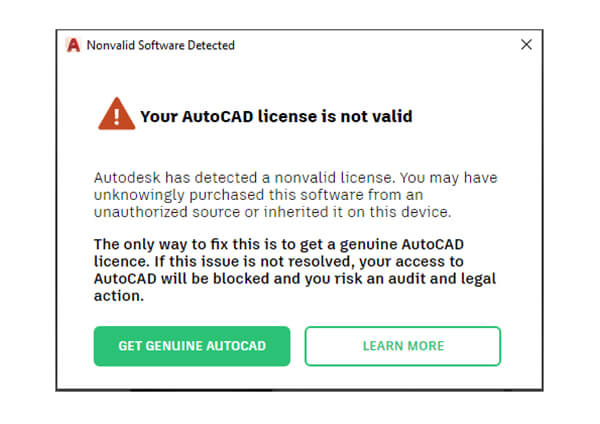
Thông báo bản quyền (AutoCAD Notification)
Nguyên nhân phổ biến:
- Phần mềm không chính hãng/lậu (crack): Autodesk phát hiện và gửi cảnh báo.
- Giấy phép hết hạn: Bạn chưa gia hạn bản quyền.
- Lỗi kích hoạt/cài đặt: Kích hoạt chưa hoàn chỉnh hoặc thiếu thông tin.
- Xung đột cập nhật: Bản cập nhật hệ thống/phần mềm gây lỗi giấy phép.
Cách tắt thông báo bản quyền Autocad vĩnh viễn
Tắt thông báo bản quyền Autocad là một giải pháp hiệu quả để tránh các thông báo bản quyền Autocad phiền toái khi làm việc. Nếu bạn đang gặp phải tình trạng này, hãy làm theo các bước dưới đây nhé:
Bước 1: Thoát khỏi phần mềm Autocad trên máy tính. Đảm bảo đóng hoàn toàn tất cả cửa sổ Autocad đang mở để tránh xung đột khi thực hiện các thay đổi.
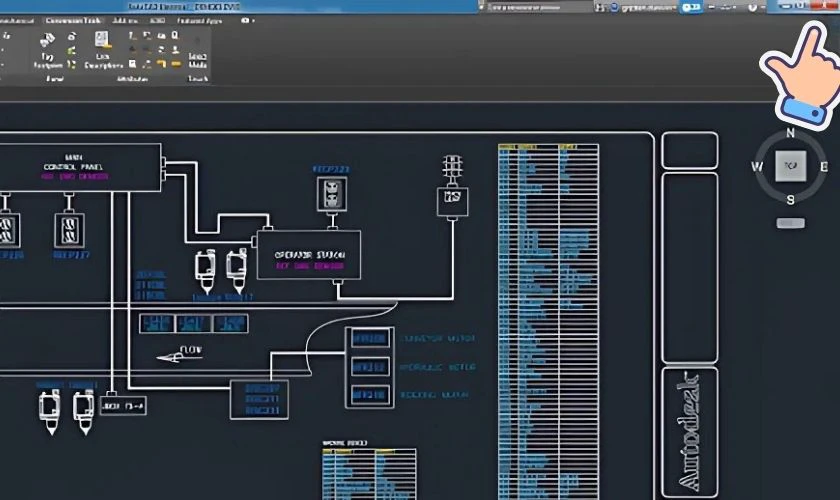
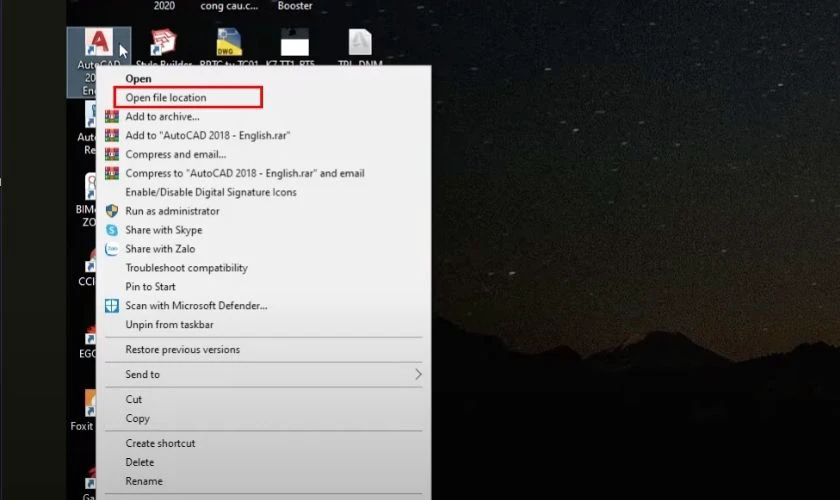
Bước 2: Trên màn hình máy tính, hãy nhấp chuột phải vào biểu tượng Autocad. Sau đó nhấp chọn Open File Location để chuyển đến thư mục cài đặt Autocad.
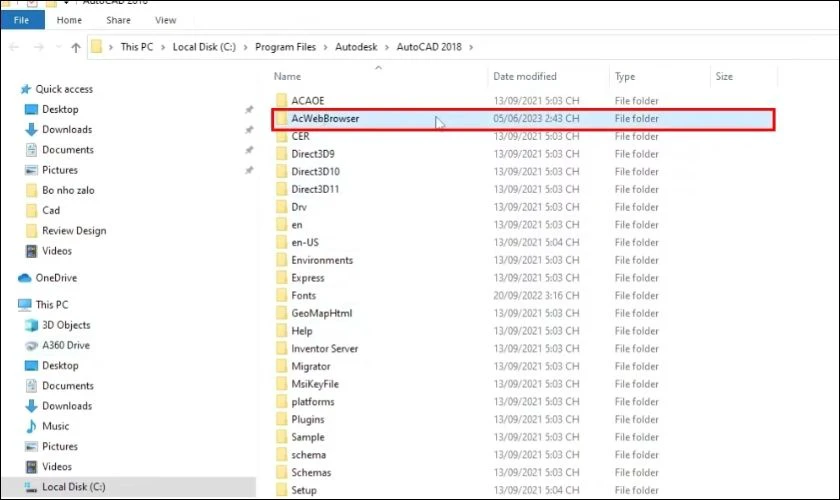
Bước 3: Tại đây thư mục cài đặt Autocad, bạn hãy tìm và nhấn đúp chuột trái vào thư mục AcWebBrowser.
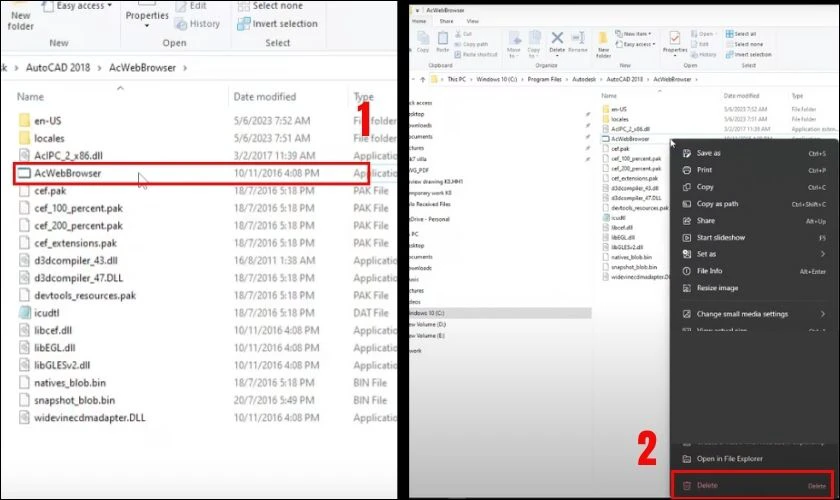
Bước 4: Trong thư mục AcWebBrowser, tìm và nhấn chuột phải vào mục AcWebBrowser và chọn Delete. Hoặc bạn có thể nhấn tổ hợp phím Shift + Delete để xóa.
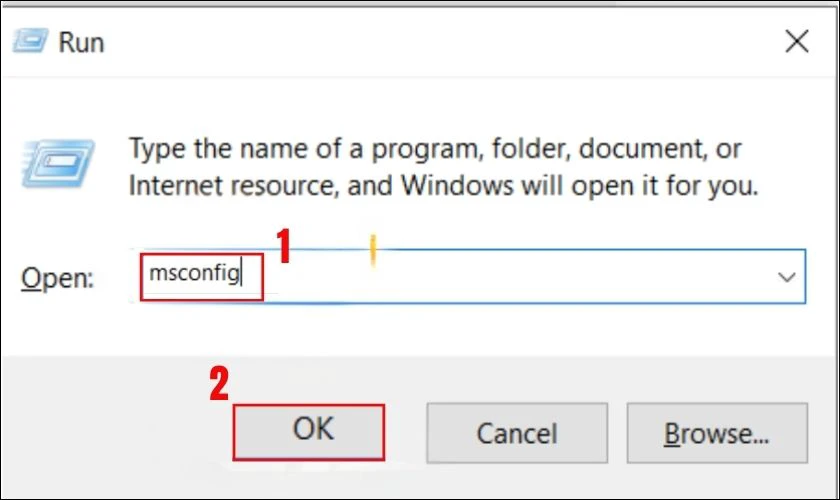
Bước 5: Sau đó bạn hãy ra ngoài màn hình desktop và bấm tổ hợp phím Win+R. Sau đó gõ msconfig và nhấn OK.
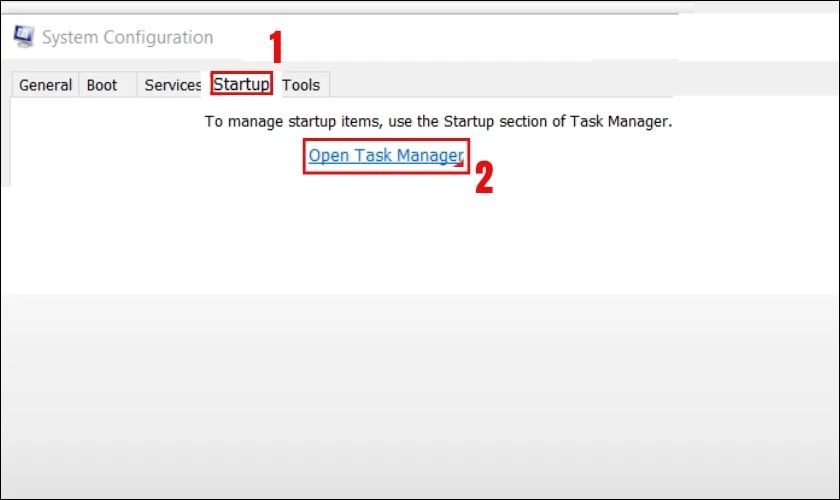
Bước 6: Trong cửa sổ System Configuration, chọn tab Startup. Nhấp chọn vào mục Open Task Manager.
Bước 7: Trong Task Manager, bạn hãy tìm Autodesk Desktop App. Sau đó nhấp chuột phải và chọn Disable. Sau đó nhấn OK hai lần để hoàn tất.
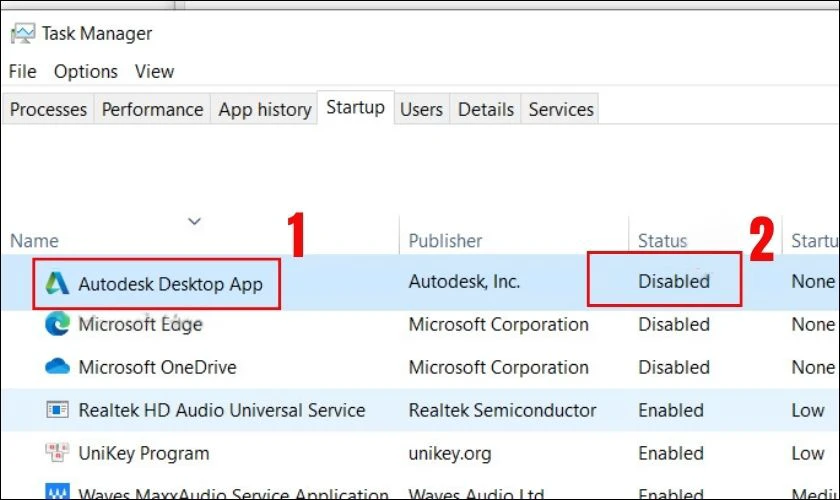
Vầy là bạn đã tắt hoàn toàn thông báo Licences để có thể sử dụng Autocad một cách bình thường mà không bị làm phiền rồi.
Cài đặt Autocad 2026 mới nhất tại đây
Laptopxaydung vừa hướng dẫn các bạn các khắc phục việc hiện thông báo Licenses của Autocad xong.Chúc bạn cài đặt thành công!
Bạn có thể sử dụng dịch vụ cài đặt phần mềm online qua UltraView bạn sẽ được hỗ trợ nhanh chống và dễ dàng hơn.
Trải nghiệm dịch vụ ngay tại đây!