Trong bài viết này, LaptopXayDung sẽ hướng dẫn bạn cách tải và cài đặt AUTODESK ADVANCE STEEL 2026 một cách đầy đủ và chi tiết, kèm theo link Google Drive tốc độ cao.
TÍNH NĂNG NỔI BẬT CỦA AUTODESK ADVANCE STEEL 2026
Phiên bản AUTODESK ADVANCE STEEL 2026 mang đến nhiều cải tiến mạnh mẽ, giúp tối ưu hóa quy trình làm việc, tăng hiệu suất thiết kế và cộng tác giữa các bộ môn. Dưới đây là một số tính năng đáng chú ý:
- Lựa chọn các bộ phận của mô hình: rời rạc và hiển thị các phần tử được chọn
- Các đối tượng cấu trúc thông minh: Mô hình hóa các đối tượng và trình hướng dẫn Thư viện nhanh
- Cầu thang, lan can, thang và lồng: giúp tăng tốc độ mô hình hóa công việc thép linh tinh
- Mô hình quy trình phê duyệt dựa trên: các đối tượng mã màu dựa trên trạng thái phê duyệt
- Thông số thép: thư viện rộng lớn các kết nối tham số
- Làm việc với tấm kim loại: tạo nhanh các phần tử nhiều lớp ở nhiều dạng khác nhau
- Xác định các thuộc tính của hàn: Hàn tự động hoặc người dùng Ký hiệu xác định
- Thiết kế động cơ, kết nối thép: xem xét thiết kế kết nối trong thời gian thực
- Sản xuất bản đồ chi tiết hơn cho xây dựng
- Dữ liệu sản xuất cho xưởng máy CNC
- Thêm thẻ vào tự động và thủ công sau
- Bản đồ rõ ràng hơn để cài đặt trong
- Đưa danh sách vào bản vẽ sắp xếp chung
- Tích hợp dữ liệu cho toàn bộ dự án
- KISS hoặc xuất dữ liệu qua XML
- Hợp tác đồng thời nhiều người dùng
- Kiểm soát và quản lý tài liệu.
THÔNG TIN CẦU HÌNH YÊU CẦU
- HĐH: Microsoft Windows 10, 11 (chỉ 64-bit) (phiên bản 1607 trở lên)
- CPU: 3 GHz trở lên
- RAM: 16 GB trở lên
- Dung lượng ổ đĩa: 15 GB trở lên (khuyên dùng SSD)
- Net FrameWork: Phiên bản NET Framework 4.7
CÁC BƯỚC DOWNLOAD AUTODESK ADVANCE STEEL 2026
1. Link tải Google Drive
Click vào đây để tải hoặc Click vào logo để tải AUTODESK ADVANCE STEEL 2026

Dung lượng: ~15GB
File nén định dạng .ISO hoặc .RAR
Lưu ý: Vui lòng đăng nhập tài khoản Google trước khi tải để tránh lỗi giới hạn lượt xem hoặc không hiển thị file.
Xem Thêm: Cách khắc phục để tải File từ Google Drive bị giới hạn lượt tải trong 24h cực dễ dàng
pass : vietcons.edu.vn hoặc vietcons.org hoặc laptopxaydung.com
HƯỚNG DẪN CÀI ĐẶT AUTODESK ADVANCE STEEL 2026 CHI TIẾT
Bước 1: Tải và giải nén bộ cài đặt
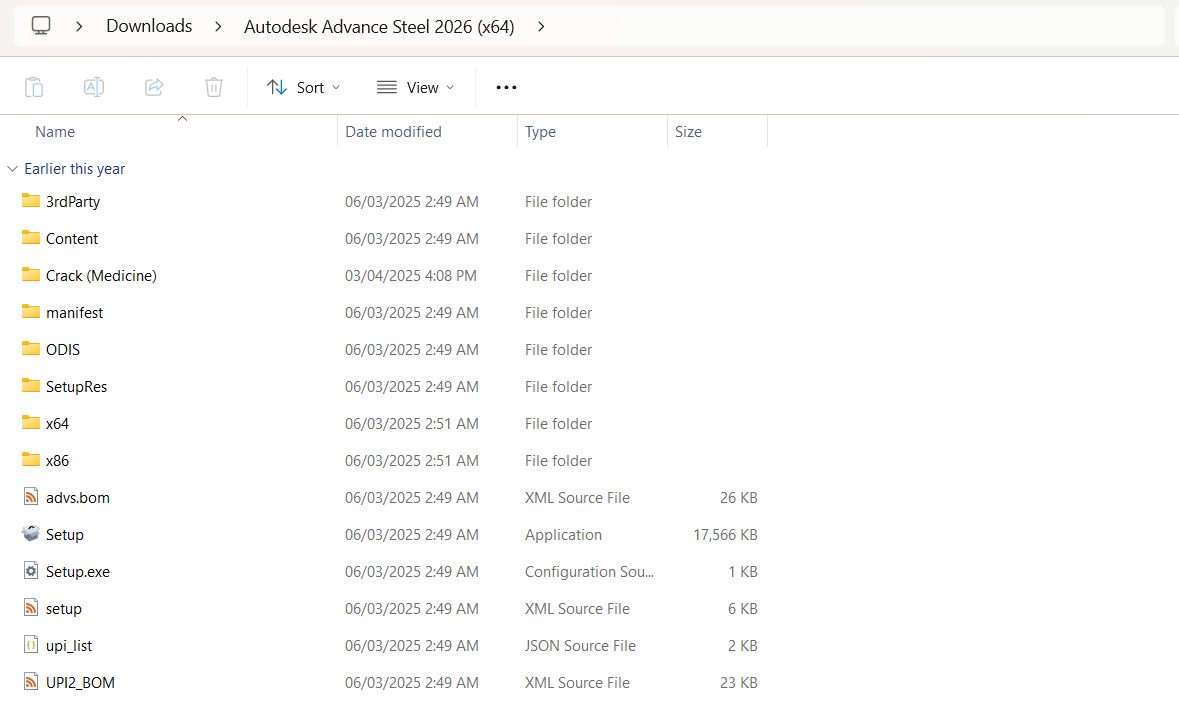
- Sau khi tải về từ link Google Drive, bạn giải nén file .RAR hoặc .ZIP bằng phần mềm WinRAR hoặc 7-Zip.
- Sau khi giải nén, bạn sẽ thấy đầy đủ các file cài đặt giống như hình minh họa
Bước 2: Chạy file cài đặt với quyền Admin
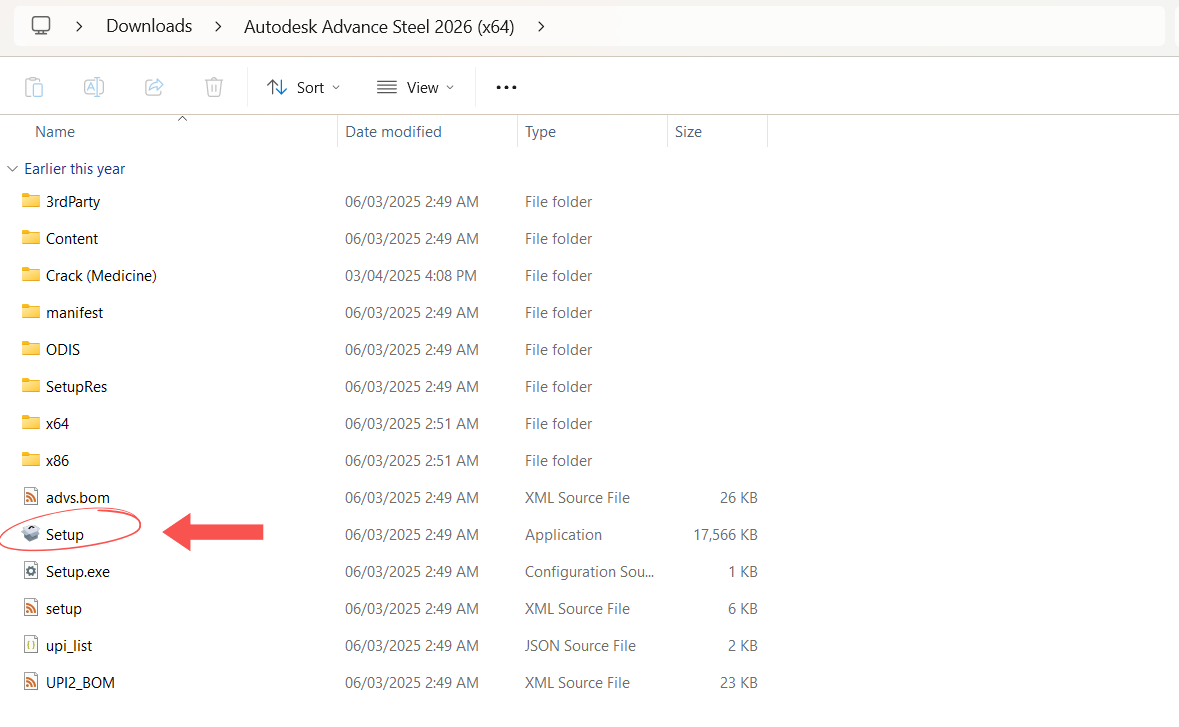
- Nhấn chuột phải vào file Setup.exe → chọn "Run as administrator" để khởi chạy cài đặt với quyền quản trị.
- Việc này giúp tránh lỗi khi cài phần mềm hệ thống.
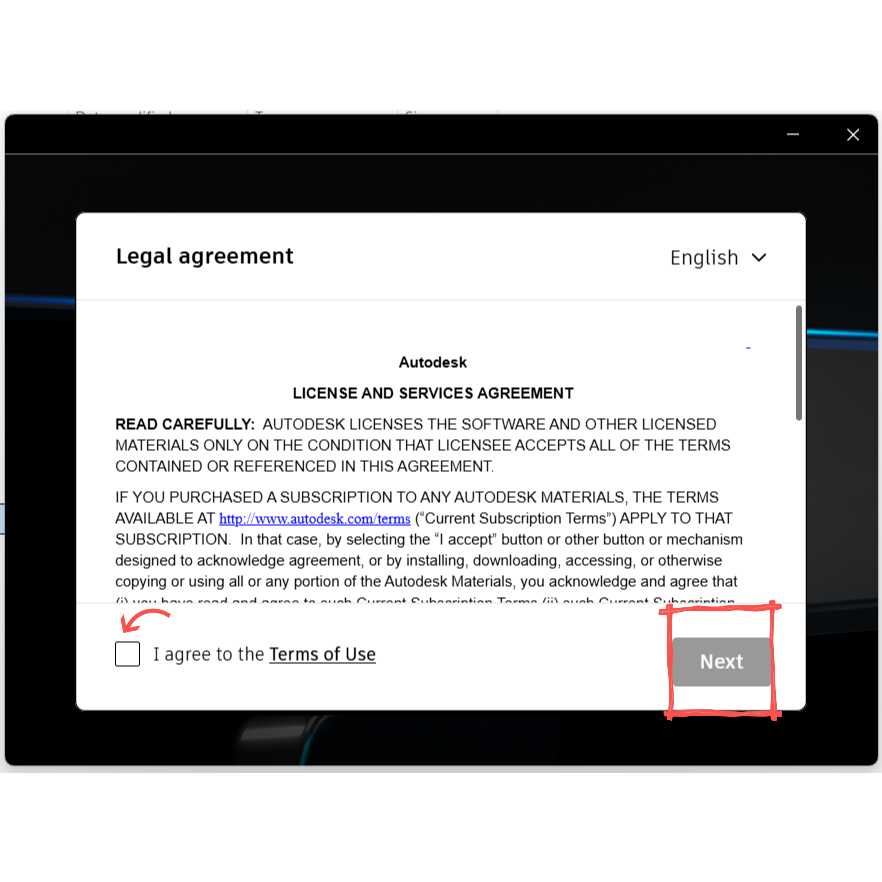
Bước 3: Đồng ý điều khoản sử dụng
- Giao diện cài đặt xuất hiện, bạn đánh dấu vào ô “I agree to the Terms of Use”.
- Sau đó bấm Next để tiếp tục.
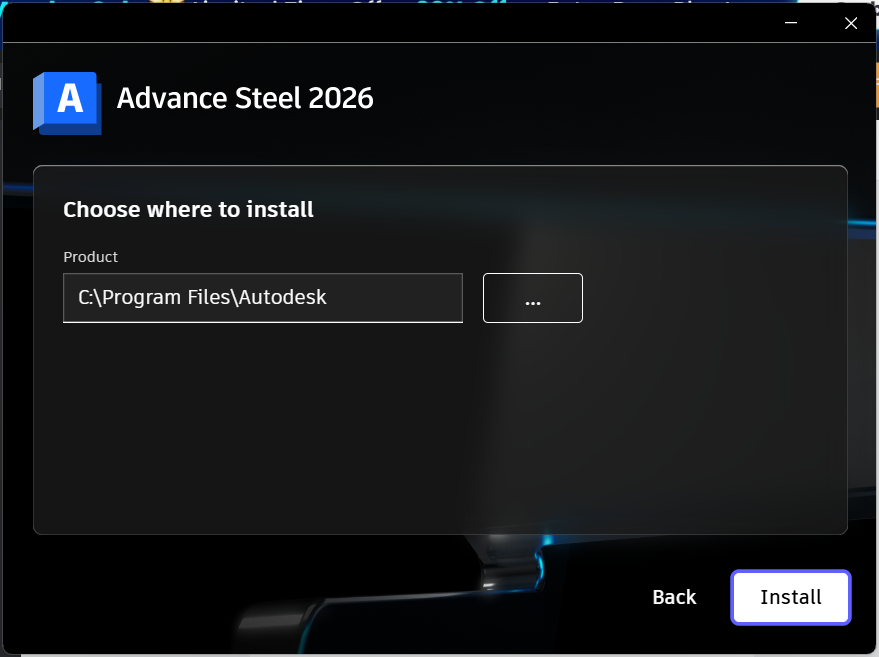
Bước 4: Thiết lập tùy chọn cài đặt
- Bạn có thể để mặc định hoặc chọn thư mục cài đặt theo ý muốn.
- Tiếp tục bấm Install để bắt đầu cài đặt.
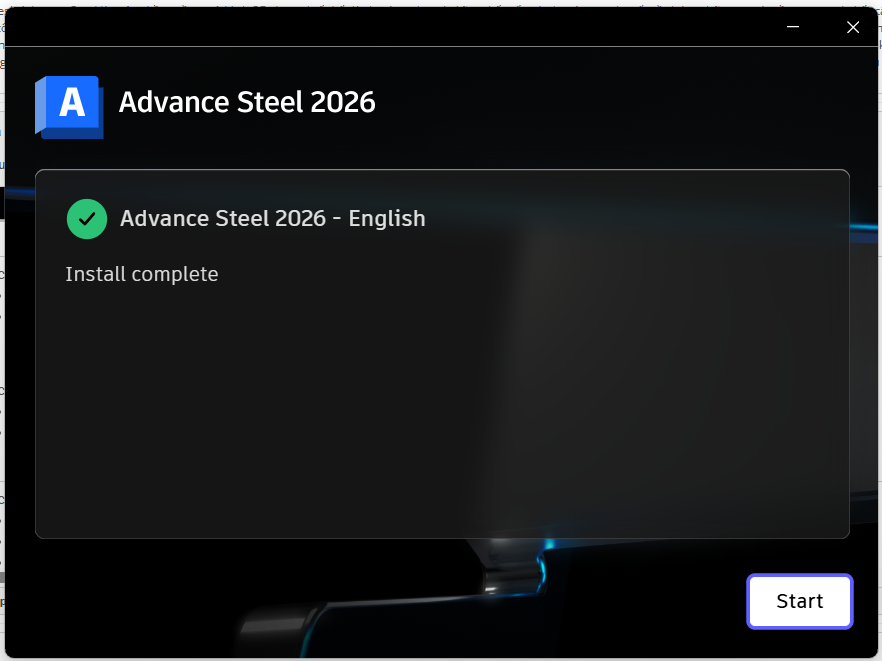
Bước 5: Chờ quá trình cài đặt hoàn tất
- Quá trình cài đặt sẽ mất vài phút (tùy cấu hình máy).
- Sau khi hoàn tất, bạn hãy tắt cửa sổ để bắt đầu Crack phần mềm. Lưu ý là không mở trươc phần mềm trước khi crack để tránh việc cài đặt các phần mềm chống gian lận.
6. Hướng dẫn kích hoạt
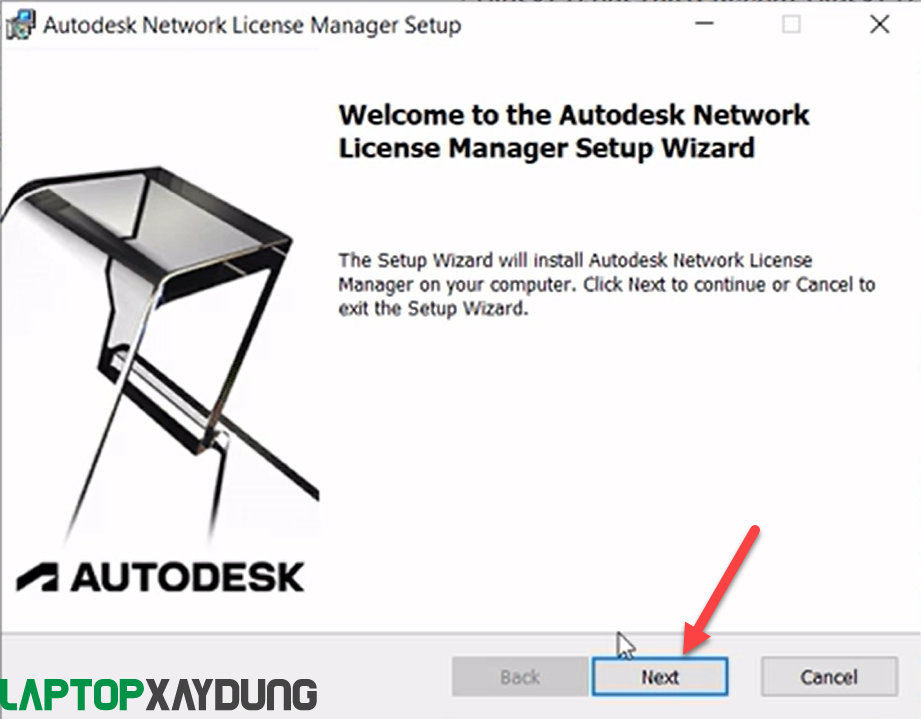
Bước 1: Cài đặt Autodesk Network License Manager (v11.19.4) từ thư mục crack (NLM.msi Update 8)
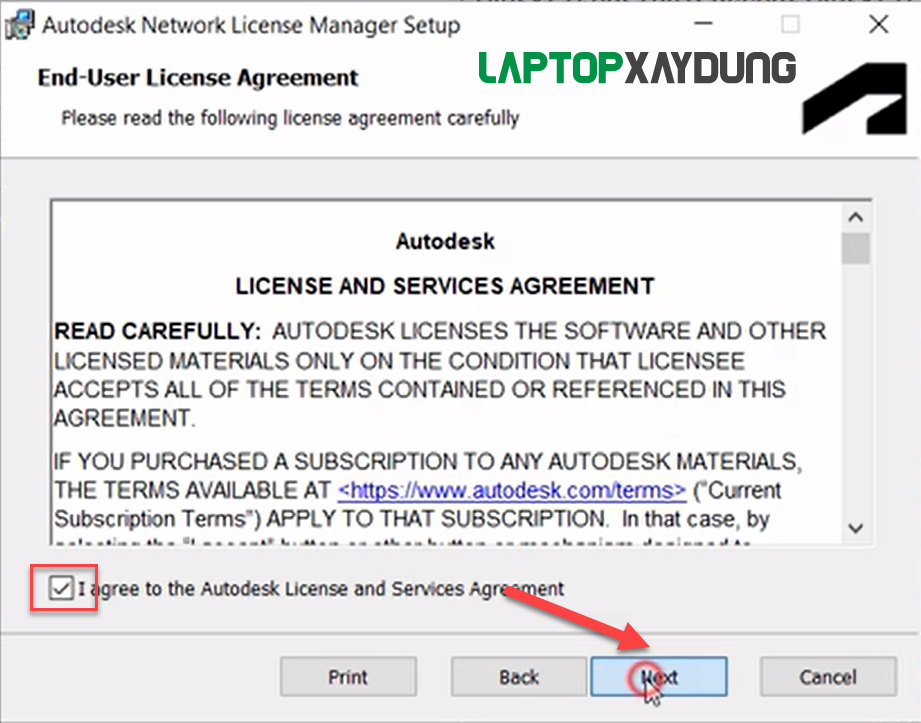
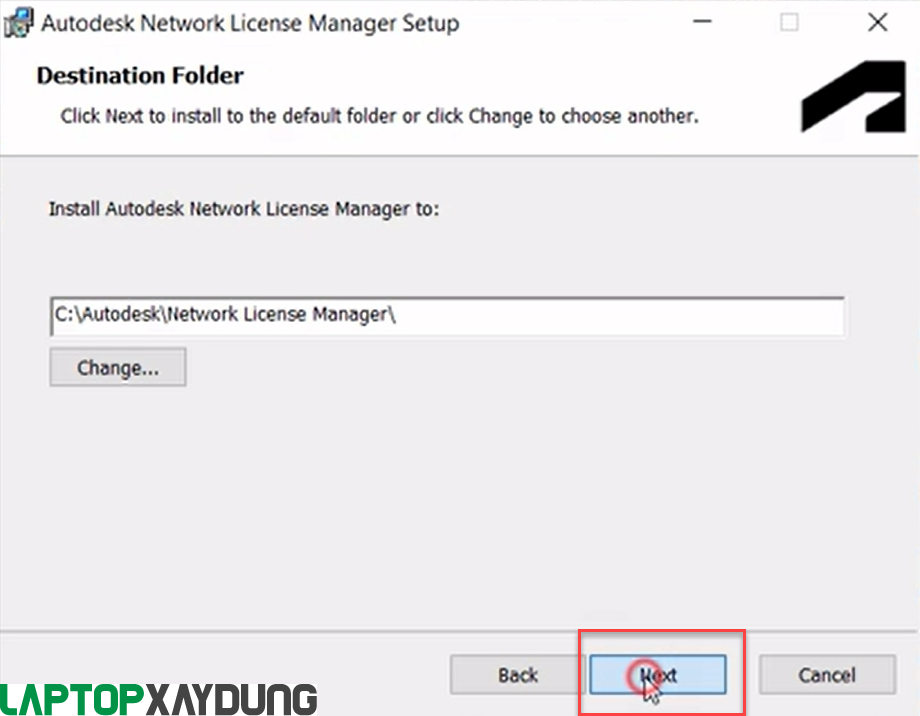
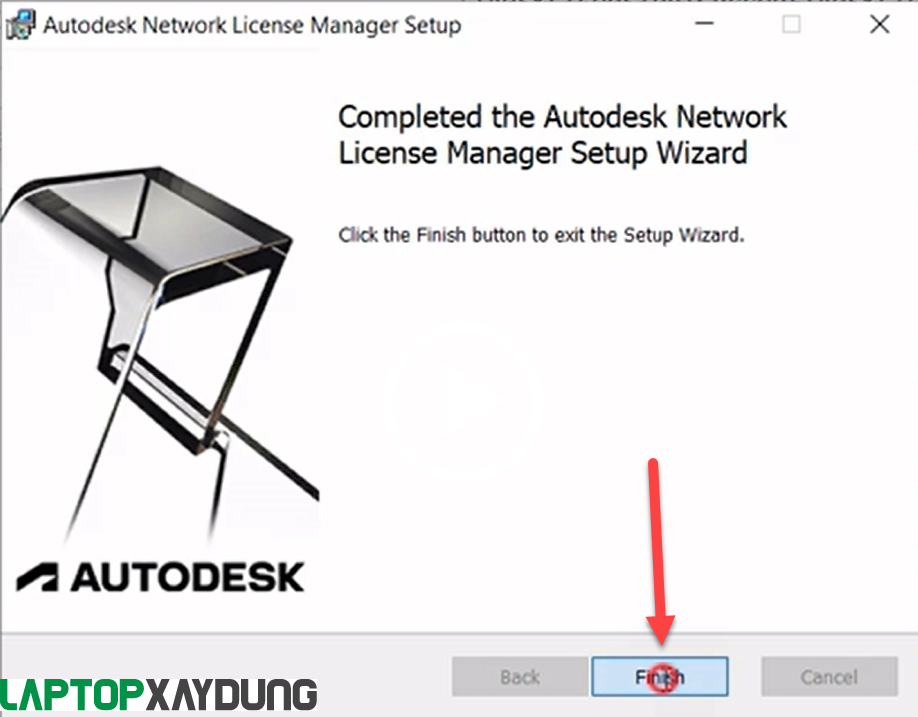
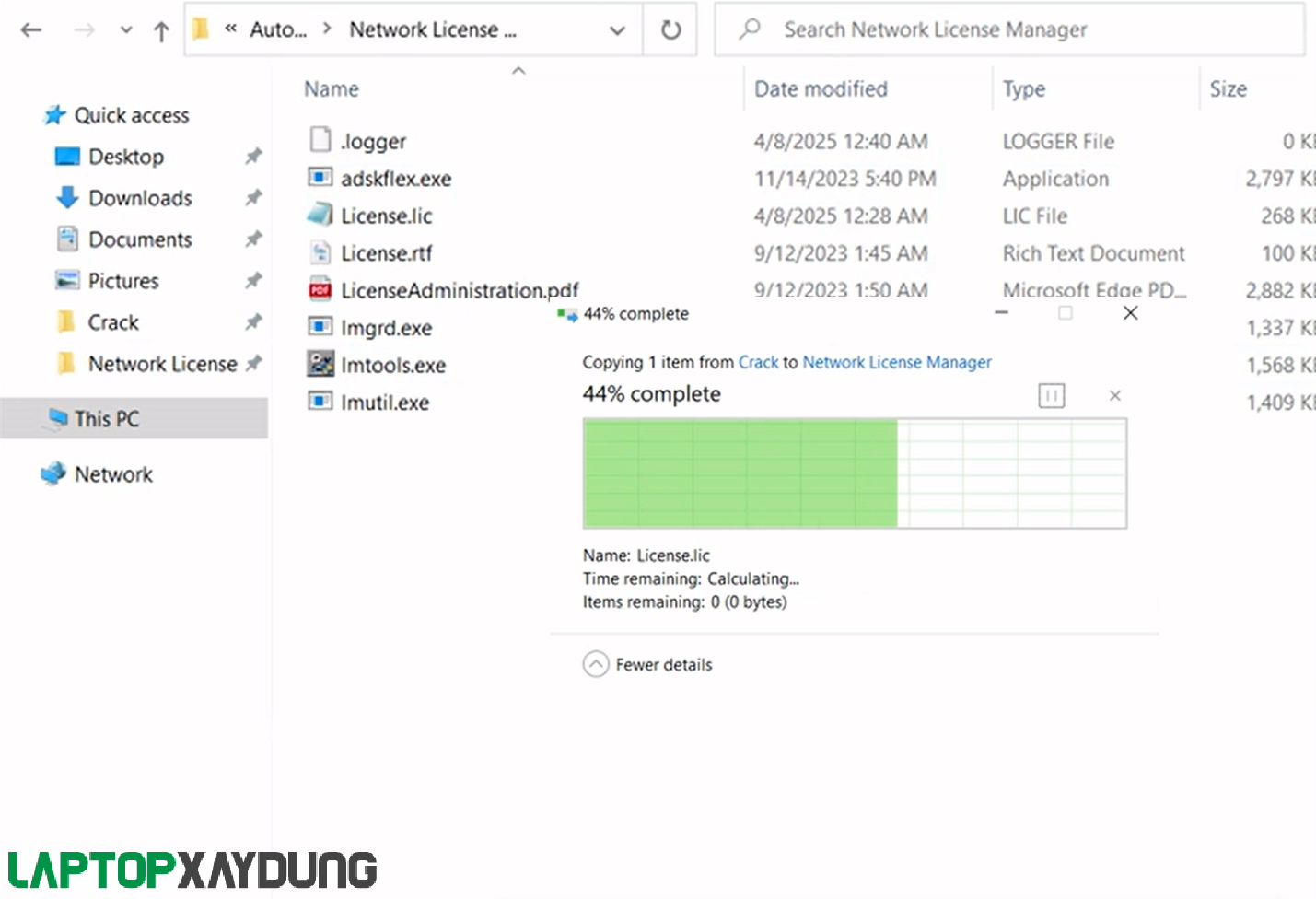
Bước 2: Thay thế file adskflex.exe bằng file đã crack
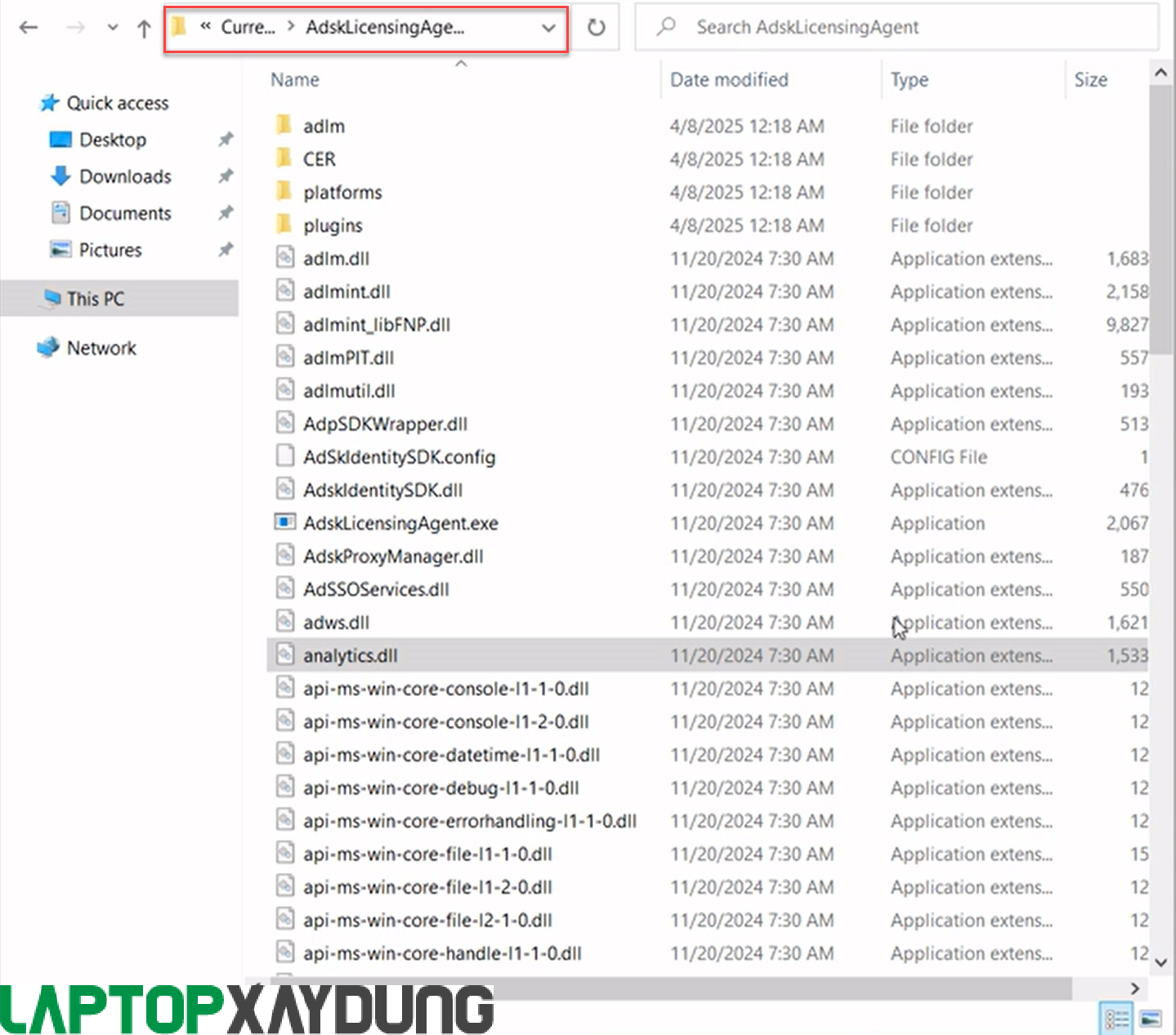
Bước 3: Thay thế file version.dll ở đường dẫn:
C:\Program Files (x86)\Common Files\Autodesk Shared\AdskLicensing\Current\AdskLicensingAgent\
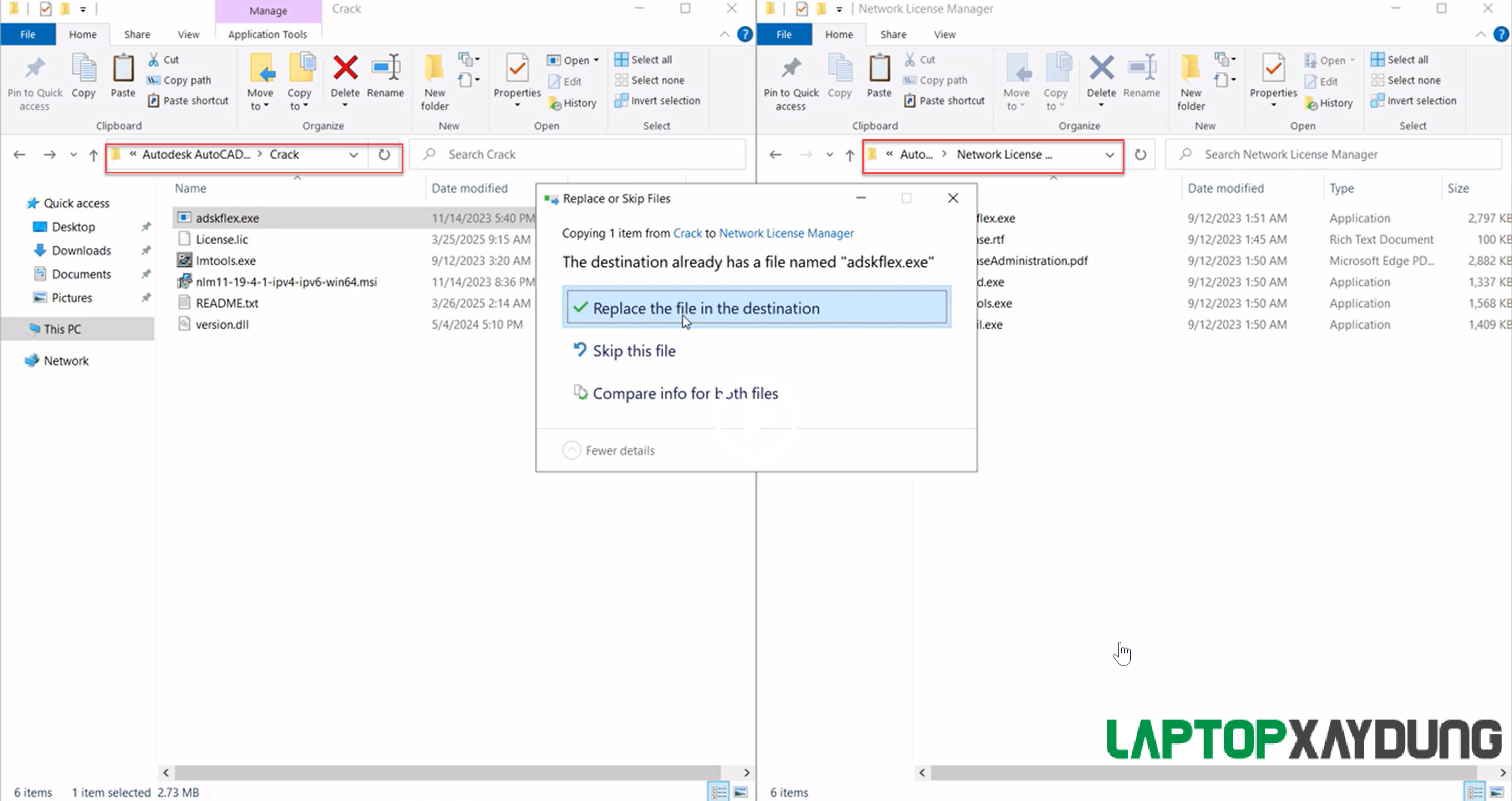
Bước 4: Chỉnh sửa file lic.dat để thay đổi HOSTNAME và MAC phù hợp với máy bạn
(Nếu không chắc, mở LMTOOLS Utility, vào tab System Settings, xem thông tin HOSTNAME và MAC Address)
Bước 5: Bạn cũng có thể thay đổi cổng hoặc thêm license cũ vào đây. Lưu file lic.dat vào thư mục, ví dụ: C:\Autodesk\Network License Manager
Bước 6: Mở LMTOOLS Utility (lmtools.exe) từ C:\Autodesk\Network License Manager
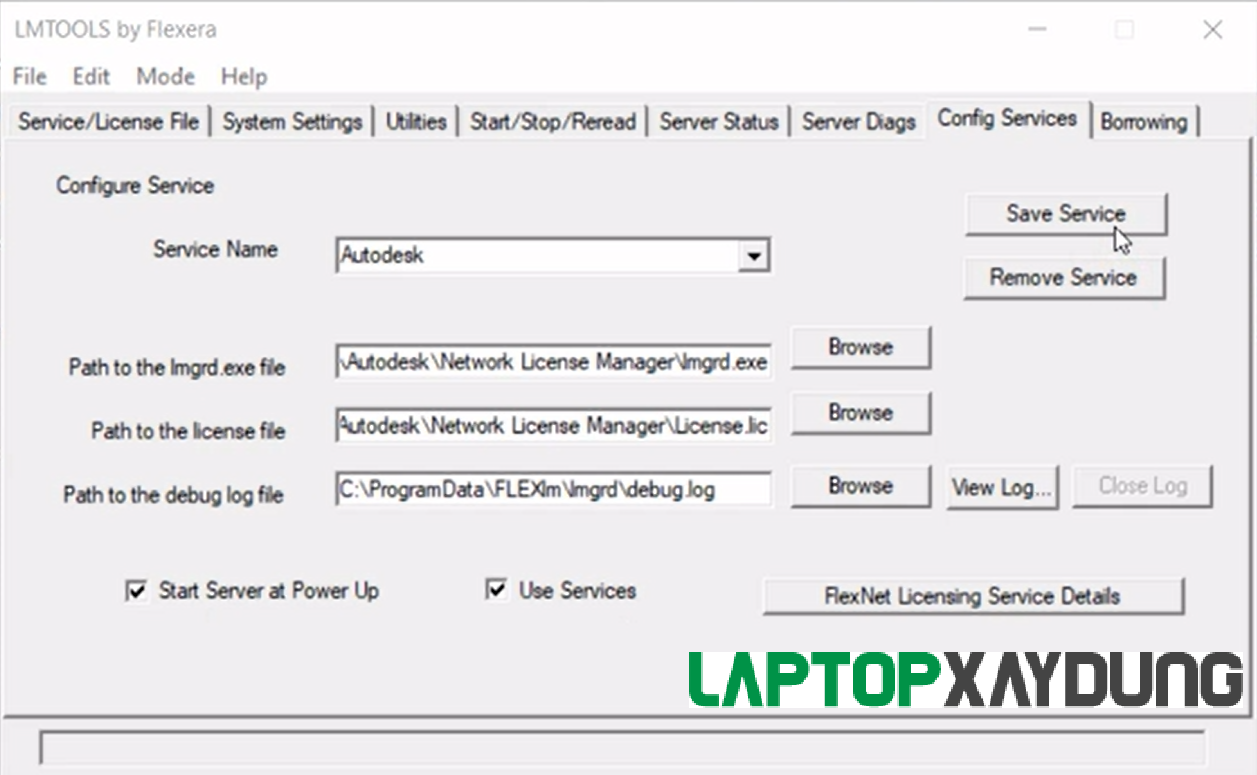
Bước 7: Vào tab Config Services
- Service Name: đặt là Autodesk
- Path to lmgrd.exe:
C:\Autodesk\Network License Manager\lmgrd.exe
- Path to license file: chọn file lic.dat bạn đã chỉnh sửa
- Path to debug log file: chọn một file trống (tùy chọn)
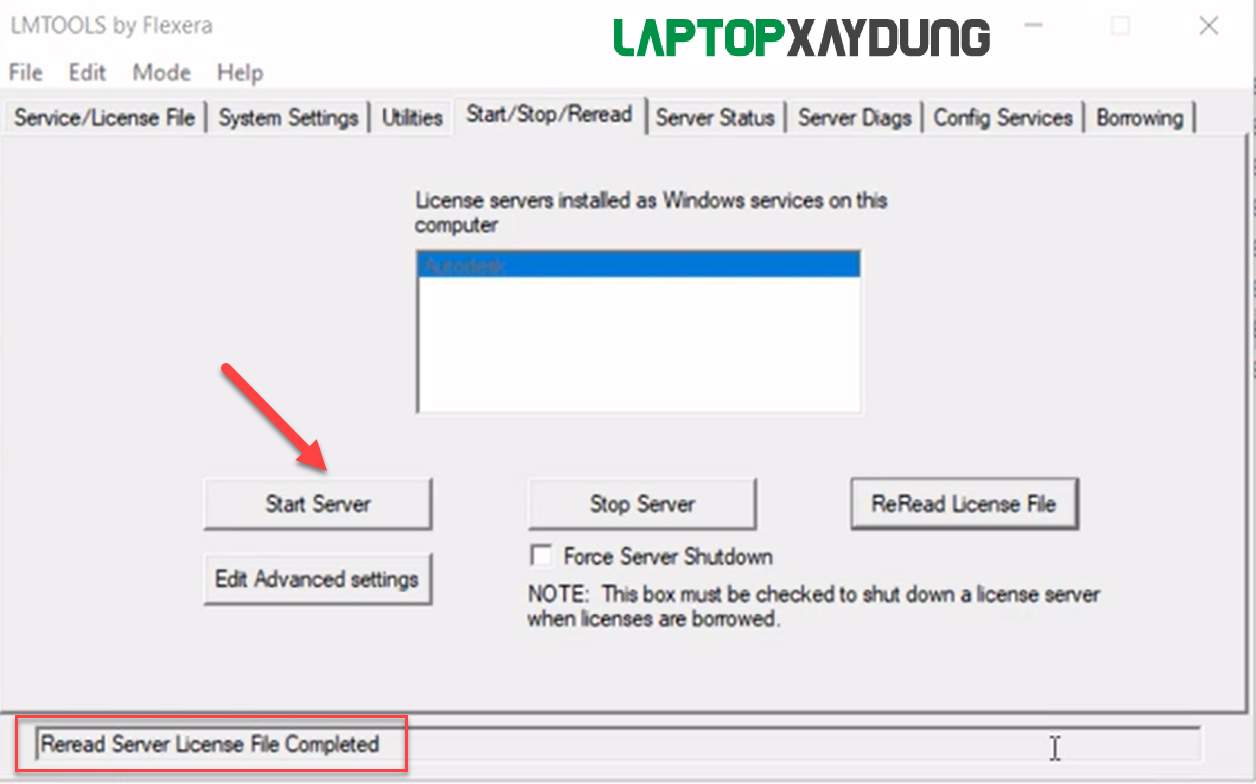
Bước 8: Vào tab Start/Stop/Reread
- Nhấn Start Server để khởi chạy dịch vụ
Bước cuối: Khởi động phần mềm Autodesk
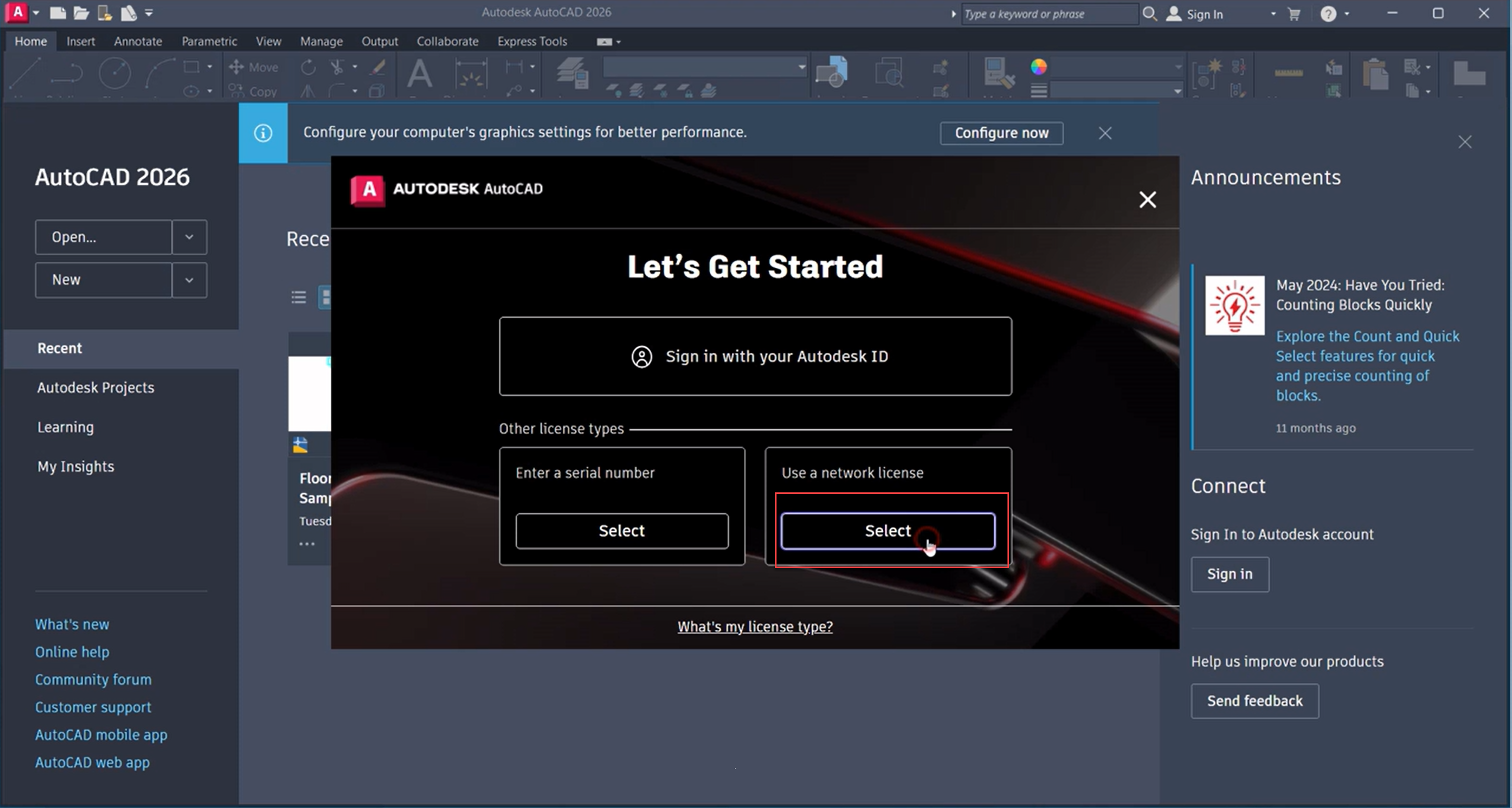
- Khi được hỏi, chọn Use a network license
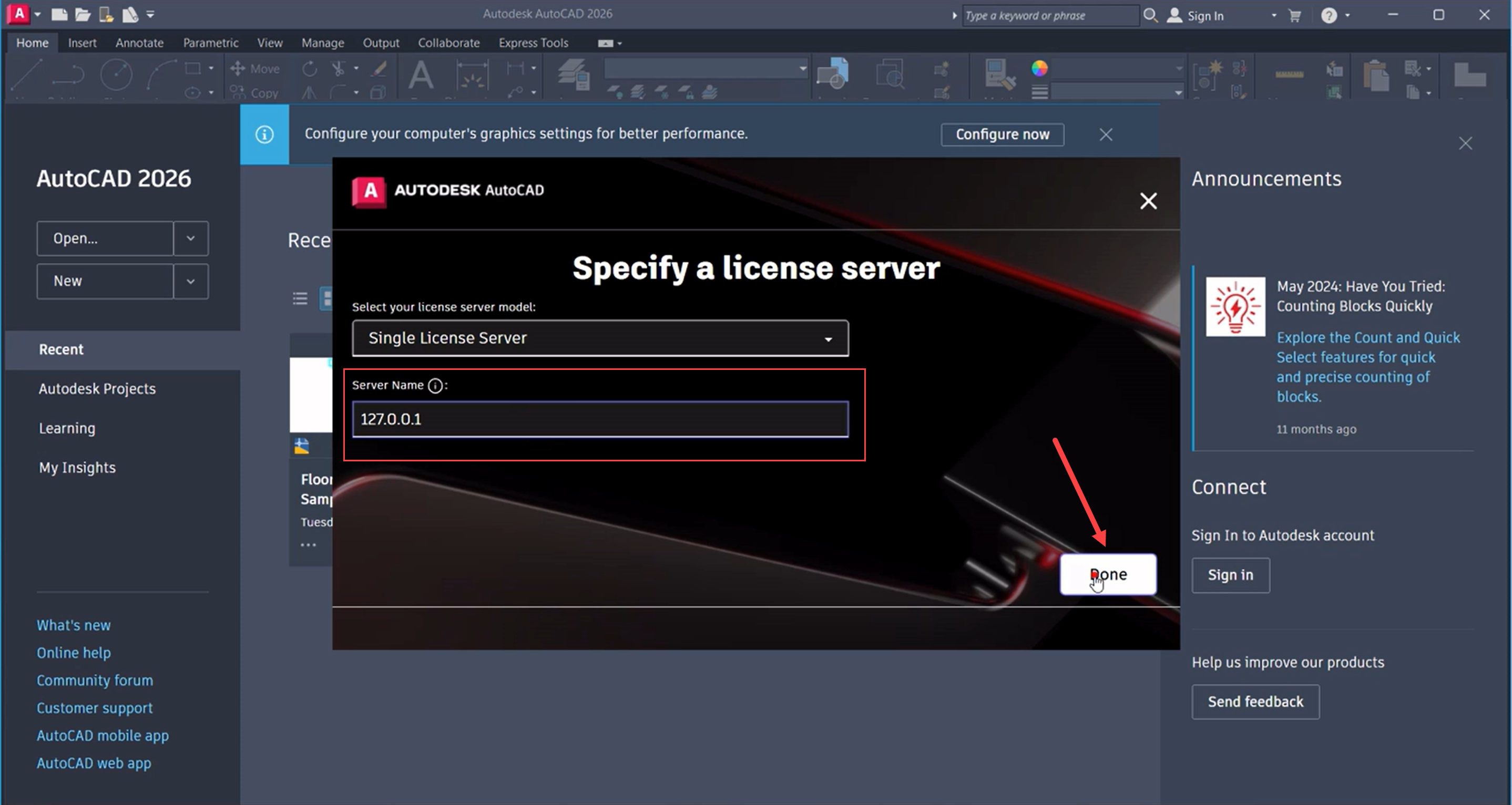
- Chọn Single license server
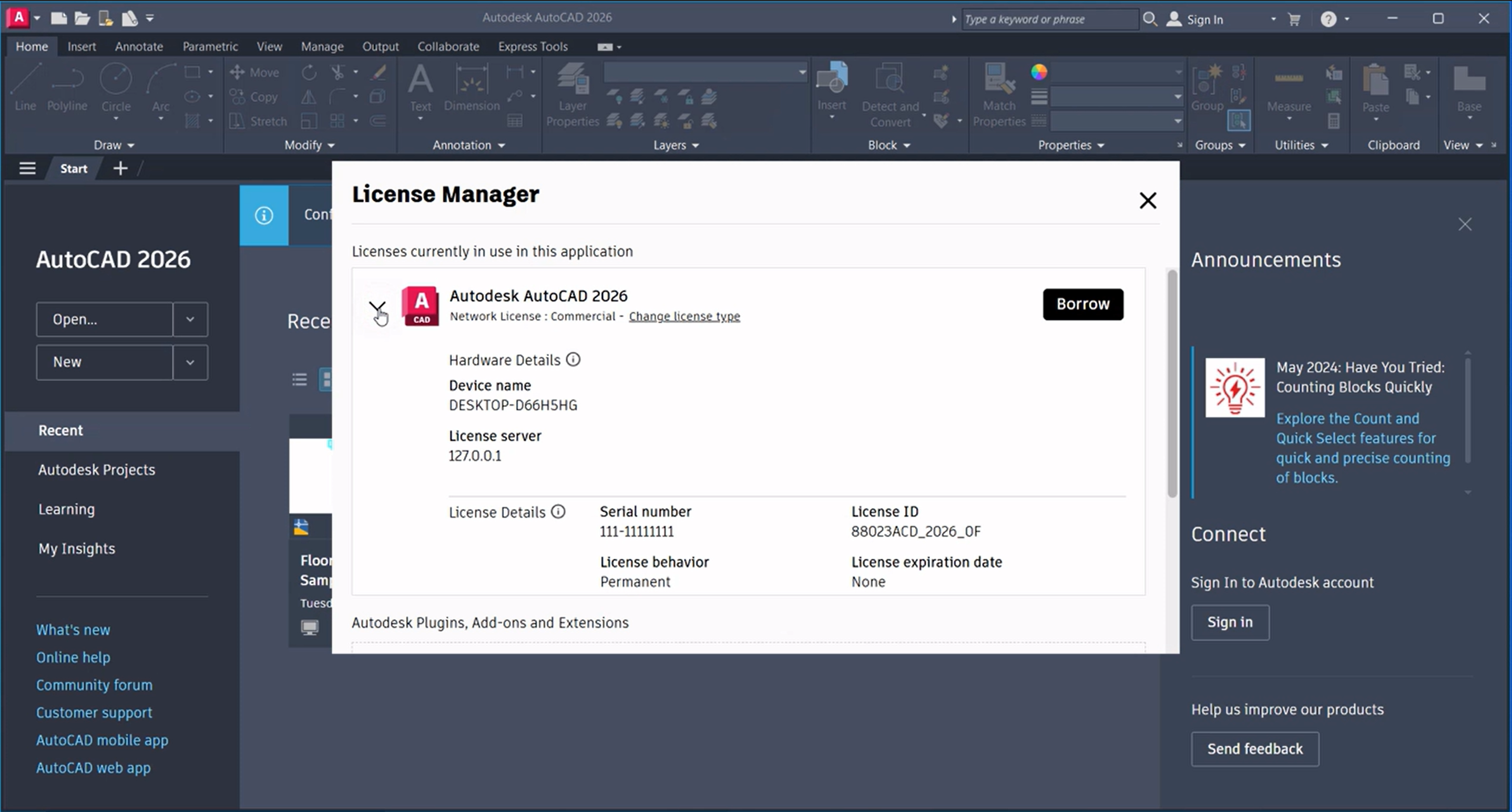
- Nhập 127.0.0.1, localhost, hoặc port@server tùy cấu hình máy chủ
Laptopxaydung vừa hướng dẫn bạn cách cài đặt Revit 2026.Chúc bạn cài đặt thành công!
Nếu gặp khó khăn, đừng lo! Bạn có thể sử dụng dịch vụ cài đặt phần mềm online qua UltraView để được hỗ trợ nhanh chóng.
Trải nghiệm dịch vụ ngay tại đây!